v0.2.3 · Chrome 安装教程

照着做,
5 分钟装好。

先看 42 秒视频了解全流程,再按下方真实界面截图逐步操作。安装不需要填写任何外卖平台账号或密码。

视频教程

42 秒看完完整流程。

视频录制于 v0.2.2,v0.2.3 的安装入口与操作步骤保持一致;页面下载按钮提供的是最新 v0.2.3。视频无声,关键说明都写在画面中。

时长 00:42 · 1080P · v0.2.2 流程演示下载视频
完整图文教程

从下载到生成话术,共六步。

每完成一步再继续下一步。绿色提示是容易出错的位置。

01

下载 ZIP,并解压到固定文件夹

点击下方按钮下载。Windows 用户右键 ZIP 选择“解压全部”;macOS 用户双击 ZIP 即可解压。安装完成后不要删除或移动这个文件夹。

Windows右键 → 解压全部macOS双击 ZIP 自动解压
正确文件夹差评申诉AI话术助手_统一版_v0.2.3manifest.json

进入文件夹后能看到 manifest.json,说明目录层级正确。

02

打开 Chrome 扩展程序页面

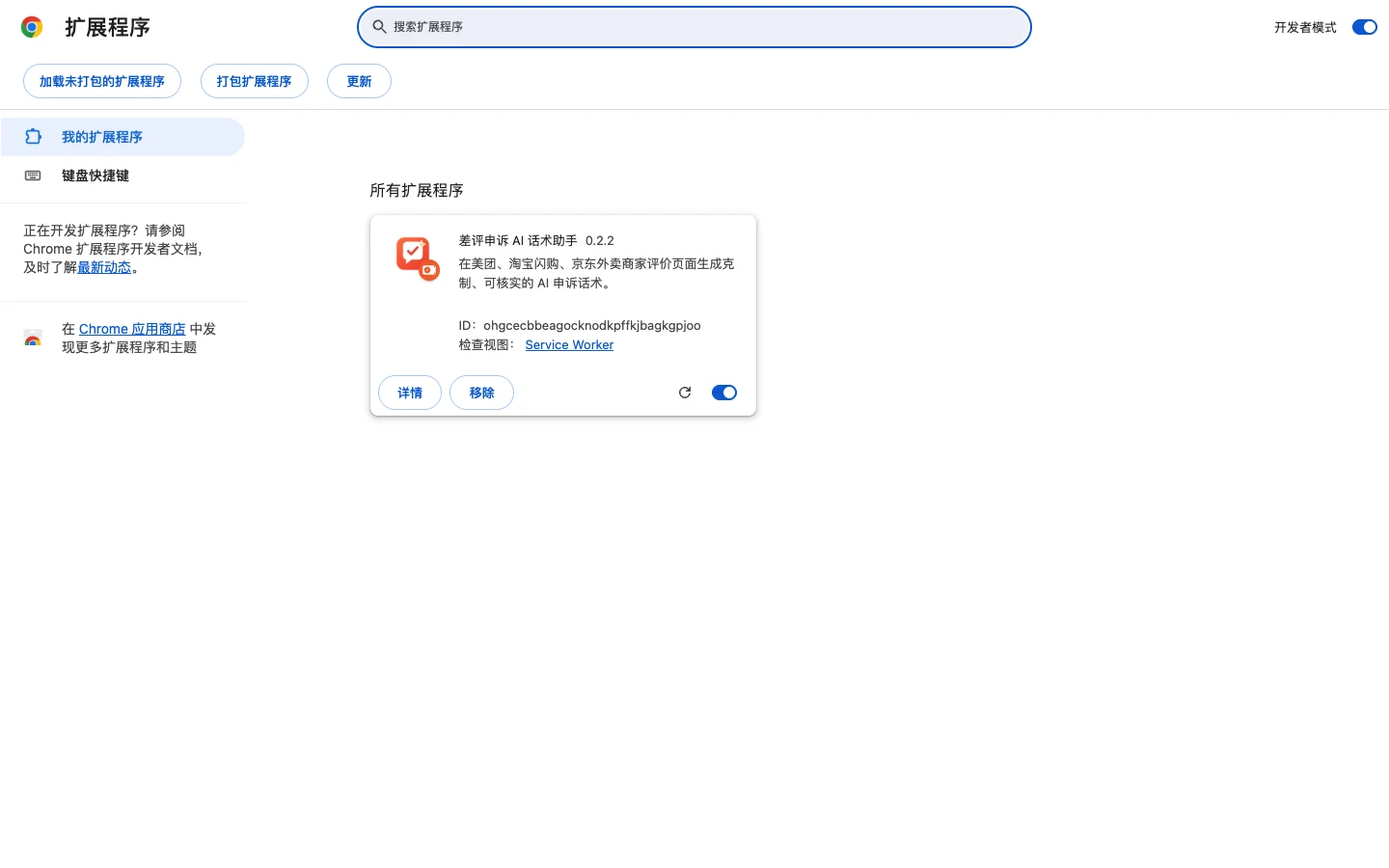
点击“复制地址”,然后粘贴到 Chrome 浏览器最上方的地址栏并回车。进入页面后,打开右上角“开发者模式”。

chrome://extensions/

注意这个地址要粘贴到浏览器地址栏,不能粘贴到网页里的搜索框。
Chrome 扩展程序页面,右上角开发者模式已开启
① 打开右上角“开发者模式”。
03

加载解压后的插件文件夹

点击左上角“加载未打包的扩展程序”。在弹出的文件窗口中,选中第 01 步解压后的文件夹,再点击“选择文件夹”。

最常见错误不要选择 ZIP,也不要选择外层下载目录。必须选择里面含有 manifest.json 的文件夹。

加载成功后,页面会出现“差评申诉 AI 话术助手 0.2.3”卡片。

Chrome 扩展程序页面左上角加载未打包的扩展程序按钮
② 点击“加载未打包的扩展程序”,选择正确文件夹。
04

输入授权码完成授权

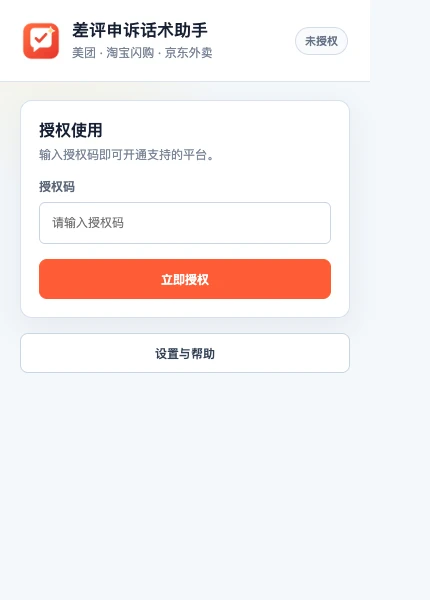
点击 Chrome 右上角拼图图标,找到“差评申诉话术助手”。建议点击图钉固定到工具栏。打开插件,输入购买后获得的授权码并点击“立即授权”。

看不到插件?先点击浏览器右上角拼图图标,再在插件名称右侧点击图钉。
差评申诉话术助手授权弹窗,包含授权码输入框和立即授权按钮
③ 输入授权码,点击“立即授权”。
05

填写品牌名称并应用

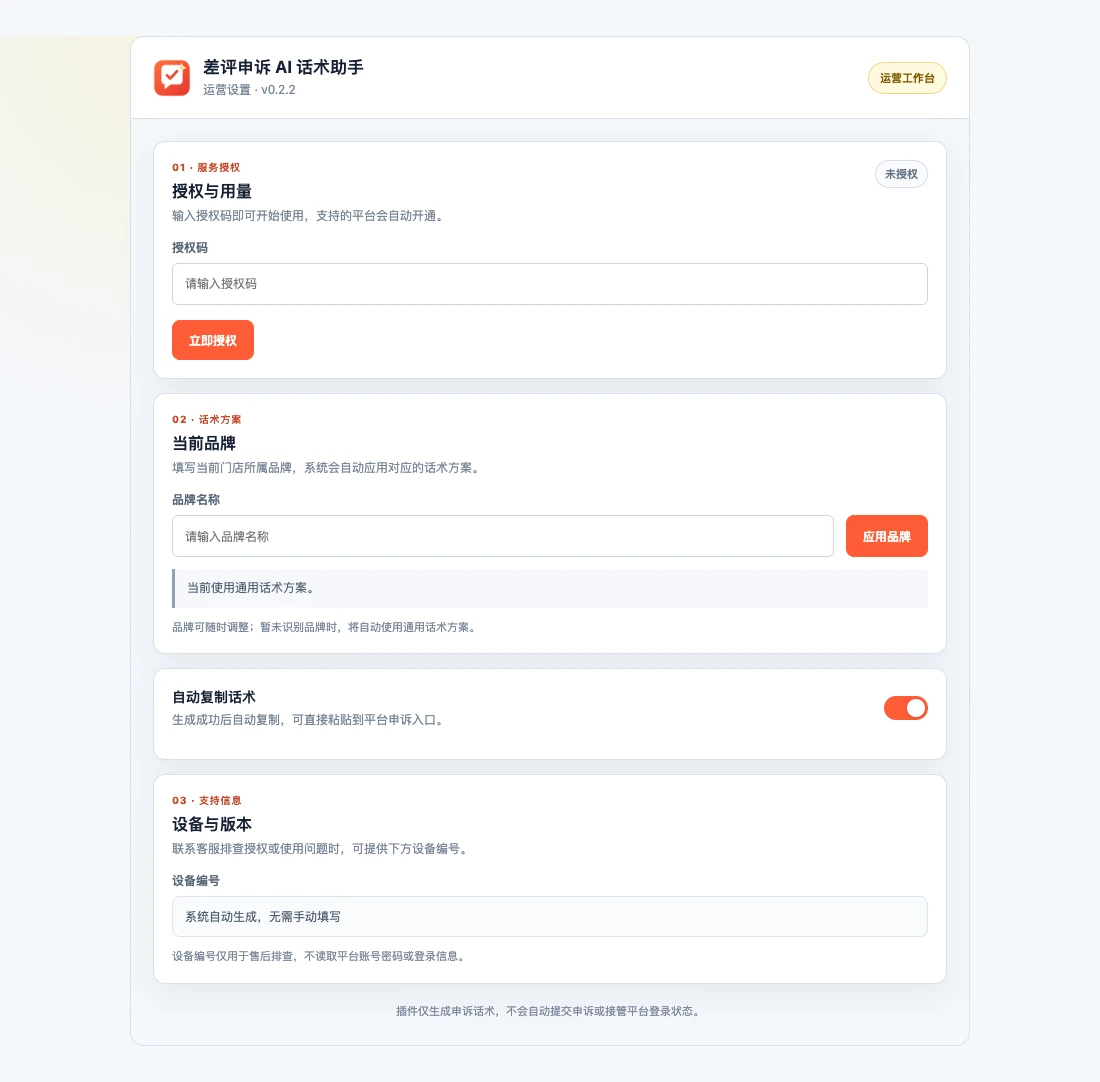
在插件弹窗底部点击“设置与帮助”。进入设置页后填写品牌名称,点击“应用品牌”。“自动复制话术”建议保持开启。

  • 授权状态显示“已授权”
  • 品牌名称填写完整,不要只写门店简称
  • 自动复制话术保持开启
差评申诉 AI 话术助手设置页,包含授权、品牌名称和自动复制话术
④ 填写品牌后点击“应用品牌”。
06

进入评价页,生成并复制话术

打开已授权平台的商家评价页面并刷新。对于“可申诉且已经回复”的评价,原有申诉按钮旁会出现“获取 AI 话术”。

  1. 点击“获取 AI 话术”
  2. 等待生成完成并核对事实
  3. 点击“复制话术”
  4. 粘贴到平台申诉入口
  5. 由你确认后手动提交
点数说明每次新生成消耗 1 点;点击“再次生成”会再次消耗 1 点。
平台评价页面
用户评价

当前评价内容与商家回复将由插件读取,用于生成对应申诉话术。

申诉
AI 申诉话术

生成完成后先核对内容,再复制并粘贴到平台入口。

复制话术

遇到问题,先看这里。

大多数安装问题都来自目录层级、页面未刷新或插件没有固定到工具栏。

提示“清单文件缺失或无法读取”

选择的文件夹不正确。重新点击“加载未打包的扩展程序”,进入能直接看到 manifest.json 的内层文件夹后再选择。

安装后右上角找不到插件图标

点击 Chrome 右上角拼图图标,在“差评申诉话术助手”右侧点击图钉,即可固定到工具栏。

评价旁没有“获取 AI 话术”按钮

确认当前平台已经授权,并刷新评价页面。插件只在支持的平台评价页、且评价满足“可申诉并已回复”条件时显示按钮。

授权码提示无效或点数不足

检查授权码是否完整、是否输入了多余空格。仍无法使用可发送邮件至 272482432@qq.com,并附上设置页中的设备编号。

换了新版插件后页面还是旧版本

在扩展程序页面删除旧版本,解压新版 ZIP 后重新加载文件夹,再刷新外卖平台评价页面。

安装完成后,先授权再进入评价页。